
【徹底調査】イラスト作成ソフト (お絵かきソフト)のおすすめ人気ランキング2026|独自アンケートも公開!
イラストやお絵かきを始めたいけれど、どのソフトを選べば良いかわからない、そんなお悩みを抱えていませんか?最新のイラスト作成ソフトは数多く登場し、初心者からプロまで幅広いニーズに応えるものも増えています。しかし、機能や操作性、価格など選ぶポイントが多くて迷うことも。本記事では、2026年版のおすすめ人気ランキングや独自アンケート結果をもとに、あなたにぴったりのイラスト作成ソフトを徹底解説します。これを読めば、理想のツールが見つかるはずです。ぜひ参考にしてください!
※一部記事は専門家やプロのアドバイス・監修を受けています。一部のコンテンツにプロモーションを含みます。
<調査概要>
- 調査方法:インターネットリサーチ(独自アンケート調査)
- 調査時期:2025年
- 回答者数:285人(複数の調査を合算した延べ人数)
- 対象者:イラスト作成ソフト (お絵かきソフト)を購入したことがある人。(イラスト制作経験者の20代〜30代の男女。 ユーザーフレンドリーなソフトを重視。)
- 調査内容:購入理由、満足度(5段階)、良かった点、イマイチな点、今後も使い続けたいか、など
※本調査はクラウドソーシング等を活用し、回答を募りました。回答の事実確認・重複排除など簡単な校正を行って公開しています。
イラスト作成ソフト (お絵かきソフト)の選び方
初心者がイラスト作成ソフトを選ぶ際は、単に機能の多さだけでなく、使い方の目的や生活環境に合ったソフトを選ぶことが大切です。ここでは、目的と現実的な制約の両方を踏まえたポイントをわかりやすく解説します。
どんなイラストを描きたいかを明確にする
キャラクターイラスト、漫画、風景画など用途によって必要なツールやブラシ、レイヤー機能が異なります。自分の描きたいスタイルに合った機能が充実しているソフトを選ぶことで、学習も効率的に進められます。
パソコンやタブレットの性能と置き場所を確認する

高機能なソフトは動作にパソコンの性能が必要です。ソフトの推奨環境を満たす端末を用意し、設置スペースが十分あるかも考えましょう。また、持ち運びたい場合は軽量でコンパクトなタブレット型も検討してください。
操作のしやすさと学習サポートの充実度を選ぶ
初心者にとって直感的に操作できるインターフェースは大切です。チュートリアルや公式のサポート体制が充実しているソフトなら、つまずきにくく上達も早くなります。無料体験版で操作感を確かめるのもおすすめです。
ソフトの価格と追加コンテンツの有無を検討する

ソフト本体の価格だけでなく、ブラシや素材の追加購入が必要な場合があります。予算内で必要な機能が揃い、将来的に拡張性もあるものを選ぶと長く使いやすいです。サブスクリプション型か買い切り型かも比較しましょう。
イラスト作成ソフトは目的・性能・操作性・価格のバランスを考えることが重要です。自身のスタイルや環境に合ったソフトを選び、まずは気軽に試してみることで楽しい制作ライフが始まります。
【早見わかり】イラスト作成ソフト (お絵かきソフト)のおすすめ比較表
※このランキングは、独自アンケート調査によるユーザー評価スコアと編集部による調査や検証結果を総合して順位付けをしています
※表は横にスクロールできます
| 商品名 | 画像 | 価格 | ブランド | キャッチコピー | ユーザー評価 | 描きたいスタイル | 操作のしやすさ | 対応デバイス | ペンタブ性能 | 学習サポート | 使いやすさ・操作感 | ブラシやツールの種類とカスタマイズ性 | 対応ファイル形式の多さ | レイヤー機能の充実度 | 描画の滑らかさ・レスポンスの速さ | 対応デバイスやOSの幅広さ | 詳細記事 |
|---|---|---|---|---|---|---|---|---|---|---|---|---|---|---|---|---|---|
| 1位:MediBang Inc. メディバンペイントタブ… | | ¥0 | MediBang Inc. | 無料で始めるプロの漫画制作サポート | ★4.5点 | 漫画やイラストに最適な豊富な素材とフォント搭載 | 無料ながら直感的に操作できる設計 | PCやタブレットに対応し多用途に利用可能 | 高性能ペンタブ並みの描き心地を実現 | 初心者向けのチュートリアルやヘルプ充実 | 4.6 | 3.8 | 3.7 | 3.9 | 4.5 | 4.7 | 詳細レビュー |
| 2位:FlukeForest フルークフォレスト タッチ… | | ¥4,004 | FlukeForest | ふわふわ毛先で描く新感覚デジタル筆ペン | ★4.3点 | 水彩や柔らかいタッチに最適な筆感覚 | 自然な筆圧感で細かい表現も楽々 | スマホ・タブレットに幅広く対応 | 滑らかで繊細な線が描ける高性能 | 初心者でも扱いやすい自然な操作性 | 4.6 | 3.8 | 3.3 | 3.4 | 4.7 | 4.4 | 詳細レビュー |
| 3位:プロが教える かんたん・かわいい 図形で作るイラス… | | ¥680 | PowerPointでかんたんにかわいいイラスト作成! | ★4.1点 | かわいいイラストを簡単に作れる。 | シンプル操作で初心者に最適。 | パソコンだけ対応の講座。 | ペンタブ非対応、図形中心。 | 基本から丁寧に学べる内容。 | 4.4 | 3.3 | 3.2 | 3.1 | 3.4 | 3.3 | 詳細レビュー | |
| 4位:Wacom ペンタブレット Mサイズ CTH-66… | 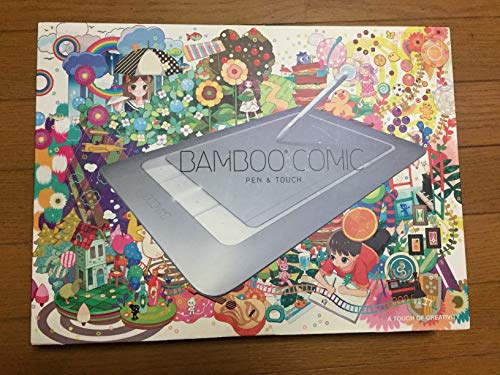 | ¥7,800 | Wacom(ワコム) | 初心者に優しいデジ絵入門ペンタブ! | ★4.1点 | 初心者向けコミック・イラストに最適 | USB接続で安定、使いやすい操作感 | USB対応のPCに簡単接続可能 | 追従性良好で初心者にぴったり | コミスタMini付属で学習もスムーズ | 4.5 | 3.9 | 3.5 | 3.7 | 4.0 | 3.6 | 詳細レビュー |
| 5位:SOURCENEXT Corel Painter … |  | ¥54,780 | SOURCENEXT | 900種以上のブラシで極める本格デジタル絵画 | ★4.5点 | 多彩なブラシでリアルな表現が可能 | 高度な機能も直感的に操作できる | Mac対応で安定した動作を実現 | 豊富なブラシと混色機能が優秀 | 詳細なチュートリアルとサポート充実 | 4.0 | 4.8 | 4.5 | 4.3 | 4.5 | 3.7 | 詳細レビュー |
| 6位:FlukeForest フルークフォレスト タッチ… | | ¥7,048 | FlukeForest | ふわふわ筆感覚でデジタル絵画を自在に描く | ★3.8点 | リアルな筆感でデジタルイラストに最適 | 毛先の感度が高くスムーズに描ける | スマホ・タブレットに幅広く対応 | 特殊毛先が筆のような感触を再現 | 初心者でも扱いやすい操作性 | 4.5 | 3.5 | 3.3 | 3.4 | 4.6 | 4.7 | – |
| 7位:FlukeForest タッチ筆ペンver.2 F… | | ¥5,967 | FlukeForest | ふわふわ筆感覚で彩るデジタルイラスト | ★3.8点 | 水彩風や繊細なイラストに最適な筆感覚 | 滑らかで自然な描き心地を実現 | スマホ・タブレット全対応の高性能ペン | 筆のような感触と繊細な線描写が可能 | 基本操作は簡単、自然な描き心地を実感 | 4.5 | 3.2 | 3.1 | 3.0 | 4.7 | 4.6 | – |
| 8位:Wacom FAVO ペン&マウス・タブレット C… |  | ¥8,364 | Wacom(ワコム) | 初心者も安心!手軽に始めるデジタルイラスト制作 | ★3.8点 | 多彩なソフトで幅広いイラスト表現が可能 | 反応良好で初心者も扱いやすい設計 | USB接続で安定、PCとの相性良好 | A5サイズで自然な書き心地を実現 | 付属ソフトで初心者もスムーズに学べる | 4.0 | 4.5 | 3.2 | 3.3 | 3.7 | 3.3 | – |
| 9位:Generic 色鉛筆セット 24色 | 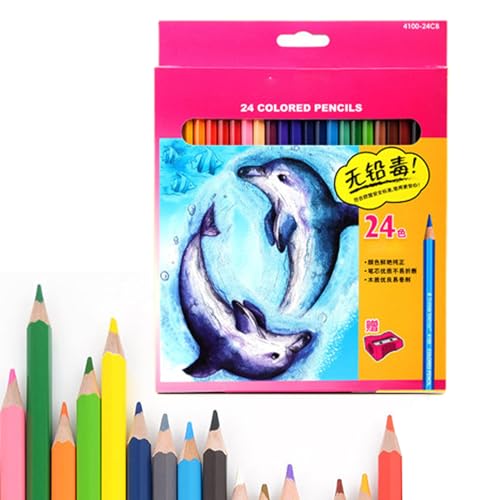 | ¥2,339 | Generic | 滑らかな塗りと耐久性で作品に深みを。 | ★3.8点 | 多彩な色と滑らかなグラデーションが表現力を高める | 芯が折れにくく扱いやすい設計で安心 | デジタル対応ではなくアナログ用の高性能鉛筆 | ペンタブ非対応、手描きに最適な鉛筆セット | 初心者でも扱いやすい耐久性と色数の豊富さ | 4.5 | 3.2 | 3.0 | 4.7 | 4.6 | 3.1 | – |
※表は横にスクロールできます
イラスト作成ソフト (お絵かきソフト)のおすすめランキング
※このランキングは、独自アンケート調査によるユーザー評価スコアと編集部による調査や検証結果を総合して順位付けをしています
1位:MediBang Inc. メディバンペイントタブレット
無料で始めるプロの漫画制作サポート
イラスト作成ソフト (お絵かきソフト)のおすすめランキングの第1位は「MediBang Inc. メディバンペイントタブレット」です。


▼商品概要
本商品は、無料で利用できるイラスト作成ソフトとして、多彩な漫画向けリソースやフォントを提供し、プロフェッショナルな漫画制作をサポートします。特に、無料で豊富な素材やコミック用フォントが利用可能な点が魅力で、初心者から経験者まで幅広く活用できます。さらに、インターネットを通じてどこにいても共同作業が可能なため、チーム制作にも便利です。お絵かきや漫画制作を始めたい方に最適なツールです。
| 商品名 | MediBang Inc. メディバンペイントタブレット |
| こんな人におすすめ | 漫画やイラスト制作を気軽に始めたい全てのクリエイターにおすすめ。 |
| ひとこと説明 | 無料で利用できる漫画イラスト作成ソフト。豊富な素材とフォントを活用し、遠隔での共同作業も可能。 |
| ブランド | MediBang Inc. |
| 価格 | ¥0 |
| 詳細仕様 |
|
| クチコミ |
|
点
4.7
4.6
4.3
2位:FlukeForest フルークフォレスト タッチ筆ペンver.2 FF-BU4900
ふわふわ毛先で描く新感覚デジタル筆ペン
イラスト作成ソフト (お絵かきソフト)のおすすめランキングの第2位は「FlukeForest フルークフォレスト タッチ筆ペンver.2 FF-BU4900」です。
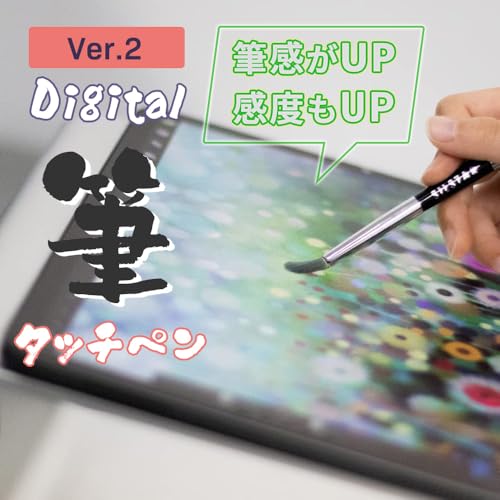


▼商品概要
本商品は、FlukeForestが提供するタッチ筆ペンver.2で、イラスト作成ソフトやお絵かきソフトとの相性が抜群です。通電する特殊な毛先がスマホやタブレットの静電容量式タッチパネルに反応し、まるで本物の筆で描くようなふわふわとした書き心地を実現。デジタルで水彩画や繊細なイラストを描きたい方に最適で、iPadやAndroid端末など幅広いデバイスに対応しています。収納式のため持ち運びも便利で、いつでもどこでも創作活動をサポートします。
| 商品名 | FlukeForest フルークフォレスト タッチ筆ペンver.2 FF-BU4900 |
| こんな人におすすめ | デジタルで水彩画や繊細なイラスト制作を楽しみたい方におすすめ。 |
| ひとこと説明 | 筆のような柔らかい毛先で静電容量式タッチパネルに対応し、スマホやタブレットで自然な描き心地を実現するデジタルタッチ筆ペン。 |
| ブランド | FlukeForest |
| 価格 | ¥4,004 |
| 詳細仕様 |
|
| クチコミ |
|
点
4.5
4.4
3.8
3位:プロが教える かんたん・かわいい 図形で作るイラスト講座
PowerPointでかんたんにかわいいイラスト作成!
イラスト作成ソフト (お絵かきソフト)のおすすめランキングの第3位は「プロが教える かんたん・かわいい 図形で作るイラスト講座」です。
▼商品概要
本商品は、パソコンのPowerPointを活用して図形を組み合わせることで簡単にかわいいイラストが作成できる講座です。専門的なイラスト作成ソフトが不要で、初心者でもすぐに始められるため、イラスト作成ソフトとしての手軽さとわかりやすさを求める方に最適です。お絵かきソフトとしての敷居が低く、基本操作を学びながら自分だけのオリジナルイラストを楽しめる点が魅力です。
| 商品名 | プロが教える かんたん・かわいい 図形で作るイラスト講座 |
| こんな人におすすめ | 初心者やPowerPointユーザーで簡単にイラストを描きたい人 |
| ひとこと説明 | PowerPointの図形機能を利用して、初心者でも簡単にかわいいイラストが作れる講座です。 |
| ブランド | |
| 価格 | ¥680 |
| 詳細仕様 |
|
| クチコミ |
|
点
4.3
4.0
3.7
4位:Wacom ペンタブレット Mサイズ CTH-661/S1
初心者に優しいデジ絵入門ペンタブ!
イラスト作成ソフト (お絵かきソフト)のおすすめランキングの第4位は「Wacom ペンタブレット Mサイズ CTH-661/S1」です。
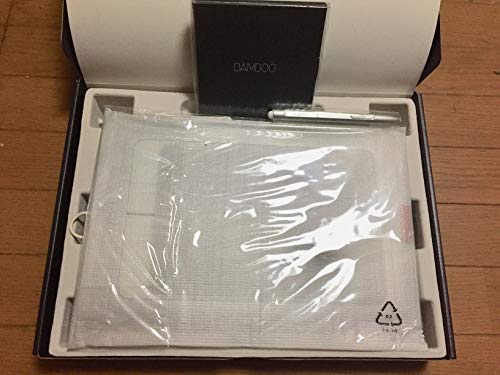

▼商品概要
本商品はWacomのペンタブレットMサイズで、イラスト作成ソフト(お絵かきソフト)を使う初心者に最適なデジタル絵画入門機です。USB接続で安定した操作性を提供し、付属のコミスタMiniを活用することで手軽にデジタルコミックやイラスト制作が始められます。使いやすいサイズ感と信頼のブランドで、初めてのデジタルイラスト作成をしっかりサポートする点が魅力です。手描き感を活かしつつ、パソコンでの表現力を広げたい方におすすめです。
| 商品名 | Wacom ペンタブレット Mサイズ CTH-661/S1 |
| こんな人におすすめ | デジタルイラスト初心者やお絵かきソフト利用者におすすめ。 |
| ひとこと説明 | WacomのペンタブレットMサイズモデルで、USB接続とコミスタMini付属によりデジタルイラスト入門に最適な製品。 |
| ブランド | Wacom(ワコム) |
| 価格 | ¥7,800 |
| 詳細仕様 |
|
| クチコミ |
|
点
4.3
4.0
3.8
5位:SOURCENEXT Corel Painter 2022 for Mac
900種以上のブラシで極める本格デジタル絵画
イラスト作成ソフト (お絵かきソフト)のおすすめランキングの第5位は「SOURCENEXT Corel Painter 2022 for Mac」です。


▼商品概要
本商品は、プロのデジタルアーティストも愛用するCorel Painter 2022 for Macの旧版で、Macユーザー向けの高性能なイラスト作成ソフトです。900種類以上の多彩なブラシを備えており、水彩や油彩、厚塗り、アクリル、エアブラシなど様々な表現が可能です。キャンバス上での絵の具の混色や筆の絵の具量調整など、リアルな描画体験を追求した機能が充実しているため、本格的なお絵かきや絵画制作に最適です。さらにAdobe Photoshopとの互換性も高く、描画タブレット対応で快適な操作ができます。ダウンロード版なので手軽に導入でき、Mac環境でプロの制作環境を整えたい方におすすめです。
| 商品名 | SOURCENEXT Corel Painter 2022 for Mac |
| こんな人におすすめ | 本格的なデジタル絵画をMacで制作したいプロ・上級者向け |
| ひとこと説明 | Mac対応のプロ仕様デジタル絵画ソフト。多彩なブラシと高度な混色機能でリアルな描画体験を実現。 |
| ブランド | SOURCENEXT |
| 価格 | ¥54,780 |
| 詳細仕様 |
|
| クチコミ |
|
点
4.7
4.6
4.3
6位:FlukeForest フルークフォレスト タッチ筆ペンver.2 FF-BU4900
ふわふわ筆感覚でデジタル絵画を自在に描く
イラスト作成ソフト (お絵かきソフト)のおすすめランキングの第6位は「FlukeForest フルークフォレスト タッチ筆ペンver.2 FF-BU4900」です。
▼商品概要
本商品はFlukeForestが提供するタッチ筆ペンセットで、イラスト作成ソフトやお絵かきソフトと組み合わせて使うことで、まるで筆で描いているかのような繊細なタッチを実現します。特殊に通電加工されたふわふわの毛先が静電タッチ式のスマホやタブレットに反応し、水彩画やデジタル絵画の表現力を高めることが可能です。リアルな筆感覚をデジタルで再現できるため、イラスト制作に深みと質感を求める方に最適です
| 商品名 | FlukeForest フルークフォレスト タッチ筆ペンver.2 FF-BU4900 |
| こんな人におすすめ | デジタルイラストや水彩画を楽しみたいクリエイター向け |
| ひとこと説明 | 特殊加工された通電毛先でタッチパネルに反応し、筆の感触を再現する4本セットのタッチ筆ペン。スマホやタブレットでのデジタルお絵かきに最適。 |
| ブランド | FlukeForest |
| 価格 | ¥7,048 |
| 詳細仕様 |
|
| クチコミ |
|
点
4.6
3.9
3.3
7位:FlukeForest タッチ筆ペンver.2 FF-BU4900
ふわふわ筆感覚で彩るデジタルイラスト
イラスト作成ソフト (お絵かきソフト)のおすすめランキングの第7位は「FlukeForest タッチ筆ペンver.2 FF-BU4900」です。
▼商品概要
本商品は、FlukeForestが開発したタッチ筆ペンver.2で、イラスト作成ソフトやお絵かきソフトを使う方に最適なデジタルツールです。特殊な通電加工を施したふわふわの毛先が特徴で、タブレットやスマホの静電式タッチパネルにしっかり反応します。水彩画のような柔らかなタッチ感覚をデジタル上で再現できるため、繊細なイラストや彩画表現を追求するユーザーに特におすすめです。収納式なので持ち運びも便利で、iPadやAndroid端末でも快適に使用可能です。
| 商品名 | FlukeForest タッチ筆ペンver.2 FF-BU4900 |
| こんな人におすすめ | デジタルイラストや水彩風表現を楽しみたいクリエイター向け |
| ひとこと説明 | FlukeForestのタッチ筆ペンver.2は、通電する特殊毛先でスマホやタブレットのタッチパネルに反応し、水彩画のような繊細な描写を実現する2本セットのデジタルお絵かき用筆ペンです。 |
| ブランド | FlukeForest |
| 価格 | ¥5,967 |
| 詳細仕様 |
|
| クチコミ |
|
点
4.6
3.7
3.3
8位:Wacom FAVO ペン&マウス・タブレット CTE-640/W0
初心者も安心!手軽に始めるデジタルイラスト制作
イラスト作成ソフト (お絵かきソフト)のおすすめランキングの第8位は「Wacom FAVO ペン&マウス・タブレット CTE-640/W0」です。

▼商品概要
本商品は、WacomのFAVOシリーズのペン&マウス・タブレットで、A5サイズの作業スペースを持ち、イラスト作成ソフト(お絵かきソフト)を活用するユーザーに最適なツールです。USB接続で安定した反応速度を実現し、付属の5種類のソフトにより初心者もすぐにデジタルイラスト制作を始められます。直感的なペン操作により、紙に描くような自然な描き心地を体験できる点が、クリエイティブな作業効率を高める大きな魅力です。初めてのデジタルお絵かき環境構築にぴったりの一台です。
| 商品名 | Wacom FAVO ペン&マウス・タブレット CTE-640/W0 |
| こんな人におすすめ | デジタルでイラスト制作を始めたい初心者や学生におすすめ。 |
| ひとこと説明 | WacomのA5サイズペンタブレットで、USB接続と5種のソフト付属により、手軽に高品質なイラスト作成をサポートします。 |
| ブランド | Wacom(ワコム) |
| 価格 | ¥8,364 |
| 詳細仕様 |
|
| クチコミ |
|
点
3.7
3.6
3.4
9位:Generic 色鉛筆セット 24色
滑らかな塗りと耐久性で作品に深みを。
イラスト作成ソフト (お絵かきソフト)のおすすめランキングの第9位は「Generic 色鉛筆セット 24色」です。


▼商品概要
本商品は、多彩な24色セットの色鉛筆で、イラスト作成ソフト(お絵かきソフト)のデジタル作品にアナログの味わいを加えたい方に最適です。滑らかなグラデーションを描き出す特別設計の芯が、繊細な色の重なりや自然なトーン表現を可能にします。耐久性の高い構造で折れにくく、長時間の制作にも耐えうるため、デジタルと紙媒体の両方で創作活動を行うクリエイターにもおすすめです。多様なアートフォームの練習やスケッチに幅広く利用でき、イラストの深みと立体感を引き出すための理想的な画材です。
| 商品名 | Generic 色鉛筆セット 24色 |
| こんな人におすすめ | デジタルとアナログ両方でイラストを楽しむ方におすすめ。 |
| ひとこと説明 | 24色セットの耐久性に優れた色鉛筆。滑らかな塗りと豊かな彩度で、イラスト作成ソフトの作品に自然な深みを加えます。 |
| ブランド | Generic |
| 価格 | ¥2,339 |
| 詳細仕様 |
|
| クチコミ |
|
点
4.6
4.4
3.9
「イラスト作成ソフト (お絵かきソフト)」についてのよくある質問
Q. イラスト作成ソフト初心者におすすめの無料ソフトはありますか?
A. はい。初心者には「Medibang Paint」や「Krita」がおすすめです。無料で使いやすく、基本機能が充実しています。
Q. レイヤーとは何ですか?使い方は?
A. レイヤーは透明な紙のようなもので、絵のパーツを分けて描けます。修正や色変更が簡単になるため、初心者でも使うと便利です。
Q. ペンやブラシの設定はどうやって変えられますか?
A. ツールバーやブラシ設定パネルで、サイズや濃さ、形状を調整できます。ソフトごとに違いますが、使いながら慣れるのがポイントです。
Q. 保存形式は何を選べばいいですか?
A. 編集を続けるならレイヤー情報を保持できるPSDやソフト独自の形式がおすすめです。完成したらJPEGやPNGで保存すると共有しやすいです。
Q. 線画をきれいに描くコツはありますか?
A. 手ブレ補正機能を使ったり、ズームしてゆっくり描くときれいになります。また、ペンの硬さや滑らかさを調整するのも効果的です。
